
Kindle Scribe Colorsoft
Bước nhảy vọt với công nghệ màn hình màu E-Ink Kaleido mới nhất của Amazon.
Dung lượng
Màu sắc: Graphite
21.990.000 ₫
Đặc Quyền Của Bạn
- 🎁 Quà tặng: Tặng tài khoản trọn đời kho sách VIP tại www.Sach.Chat
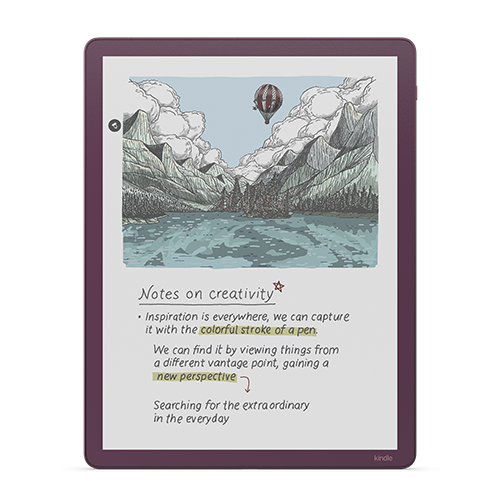
- • Màn hình màu Colorsoft tiên tiến, dải màu phong phú
- • Ghi chú bằng bút Highlight nhiều màu sắc
- • Đọc truyện tranh và tài liệu đồ họa rực rỡ
Nơi ý tưởng ươm mầm
Một kỷ nguyên mới cùng Kindle Scribe Colorsoft. Trải nghiệm sự kỳ diệu khi chứng kiến ý tưởng của bạn sống động trên từng trang màn hình màu dịu nhẹ với mắt. Dù bạn đang đánh dấu tài liệu, phác thảo kiệt tác tiếp theo hay đơn giản là chìm đắm chân thực vào tiểu thuyết đồ họa yêu thích, công nghệ hiển thị Oxide Color mang đến một chiều kích sắc nét mới cho hành trình đọc - viết mà không bị chói lóa hay nhức mỏi mắt như các loại màn hình truyền thống.
Đầy màu sắc
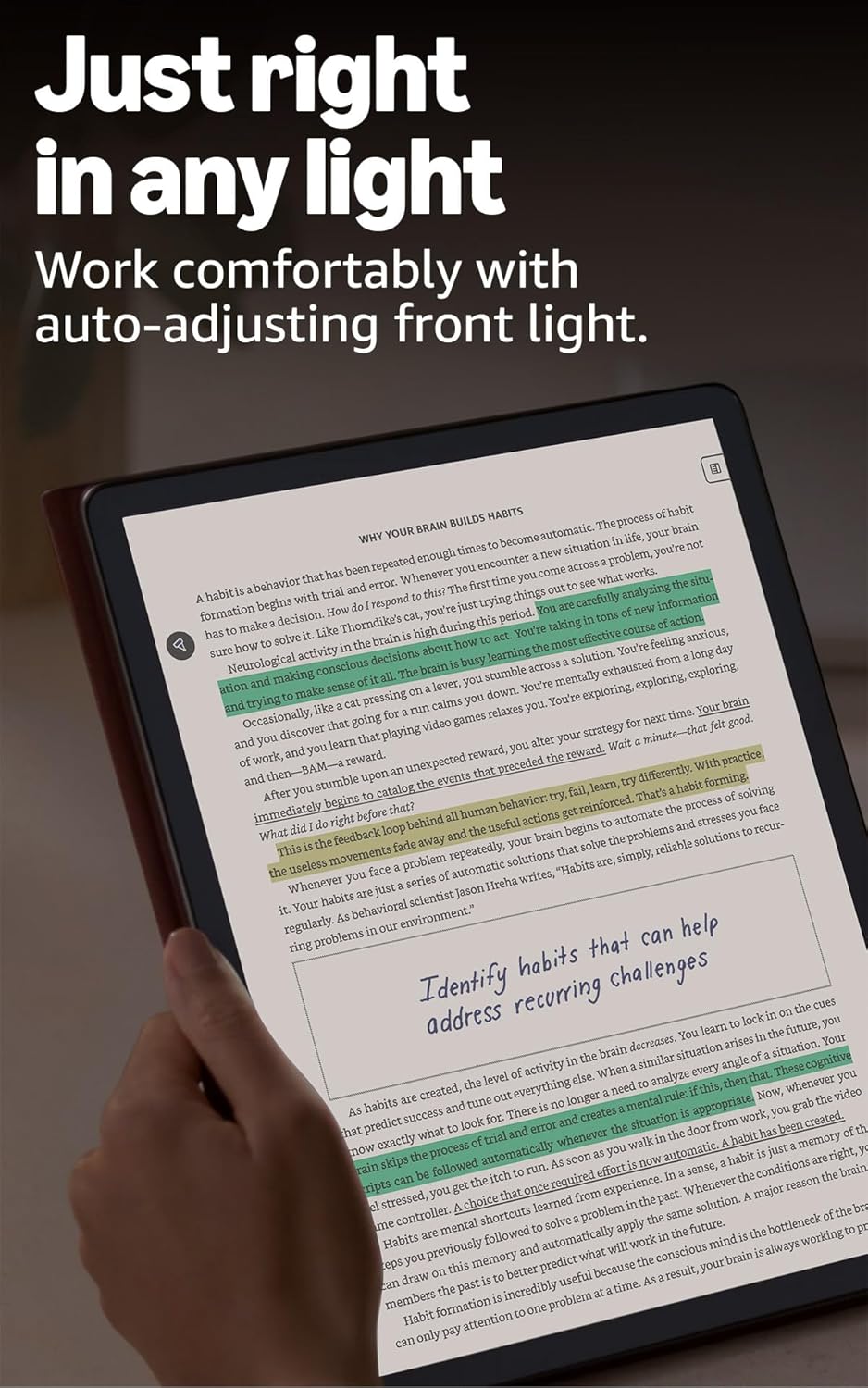
Màu sắc dịu nhẹ với mắt cùng màn hình oxide độ tương phản cao.
Mạnh mẽ
Bộ vi xử lý 4 nhân cho tốc độ viết và điều hướng nhanh chóng, mượt mà.
Tuyệt đẹp
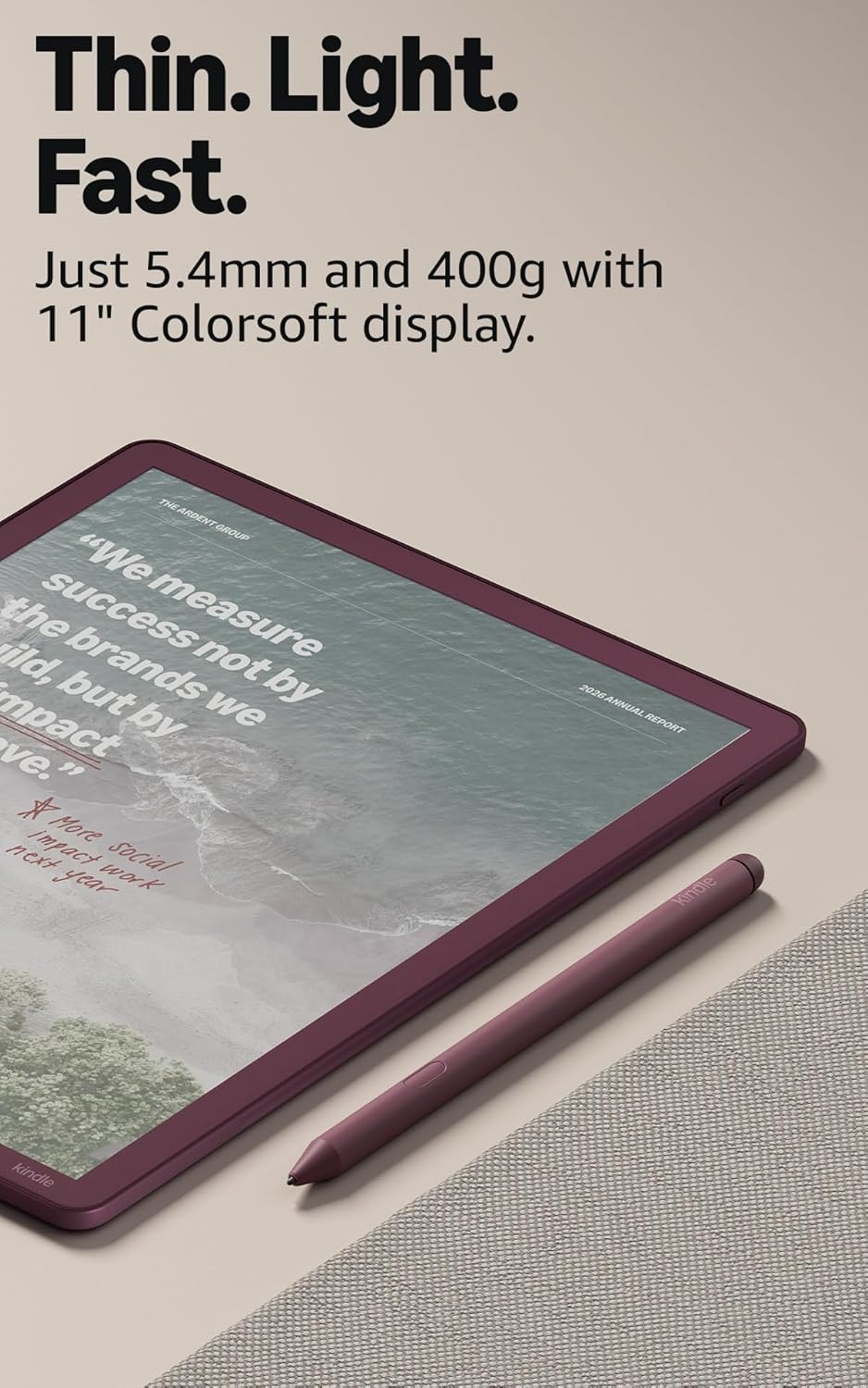
Màn hình lớn 11", mỏng chỉ 5.4mm và siêu nhẹ ở ngức 400g.
Nghĩ. Viết. Sống động sắc màu.
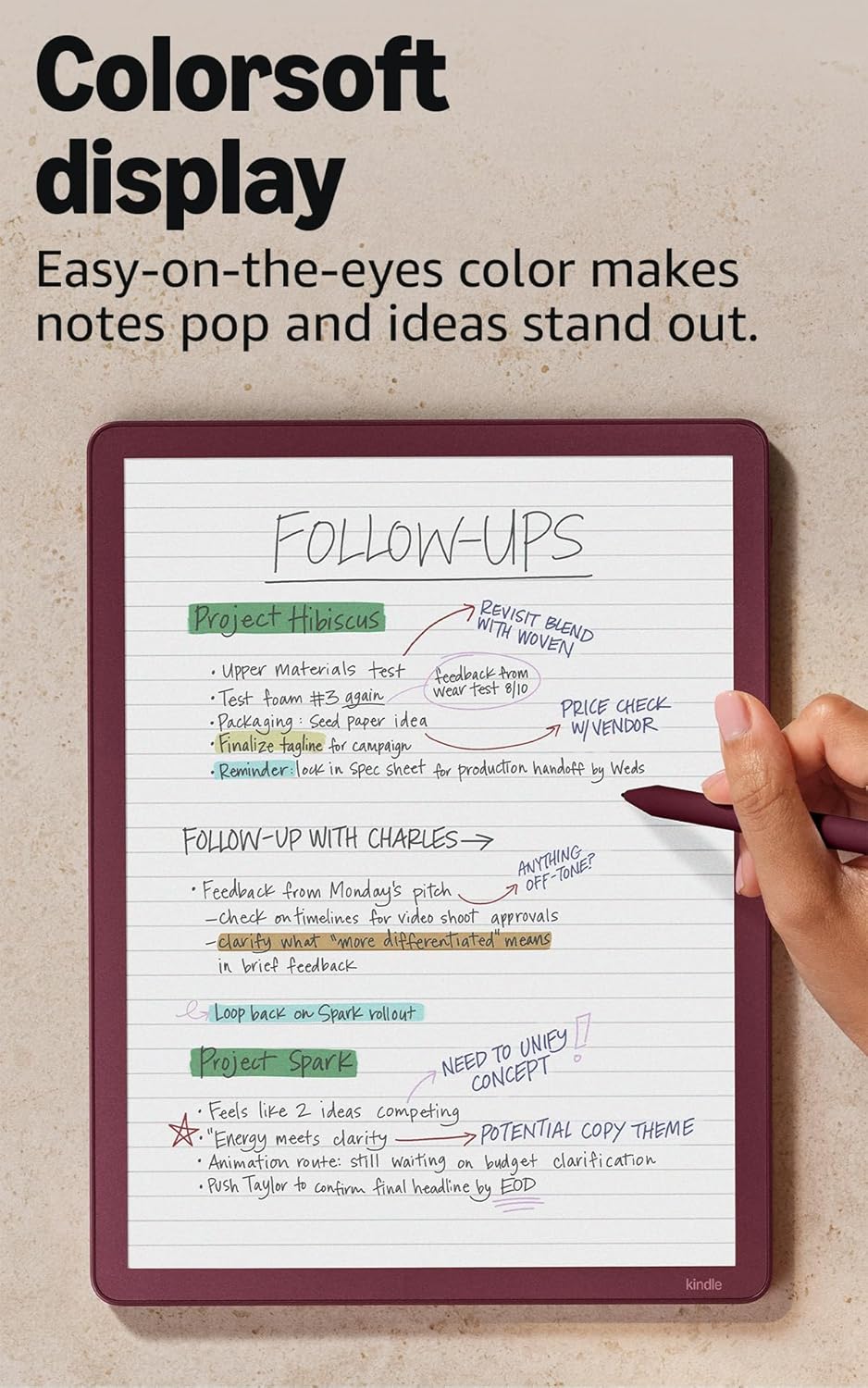
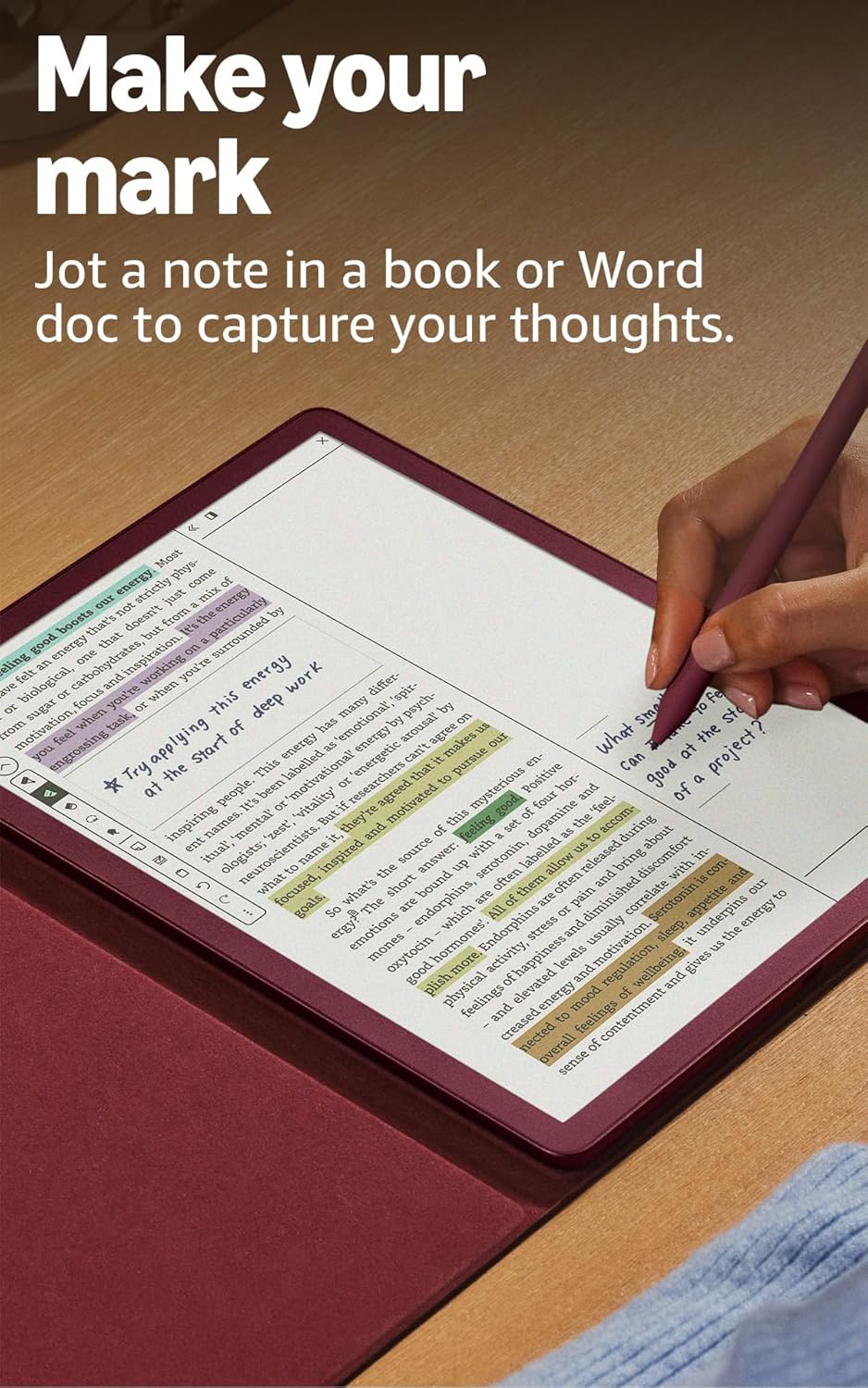
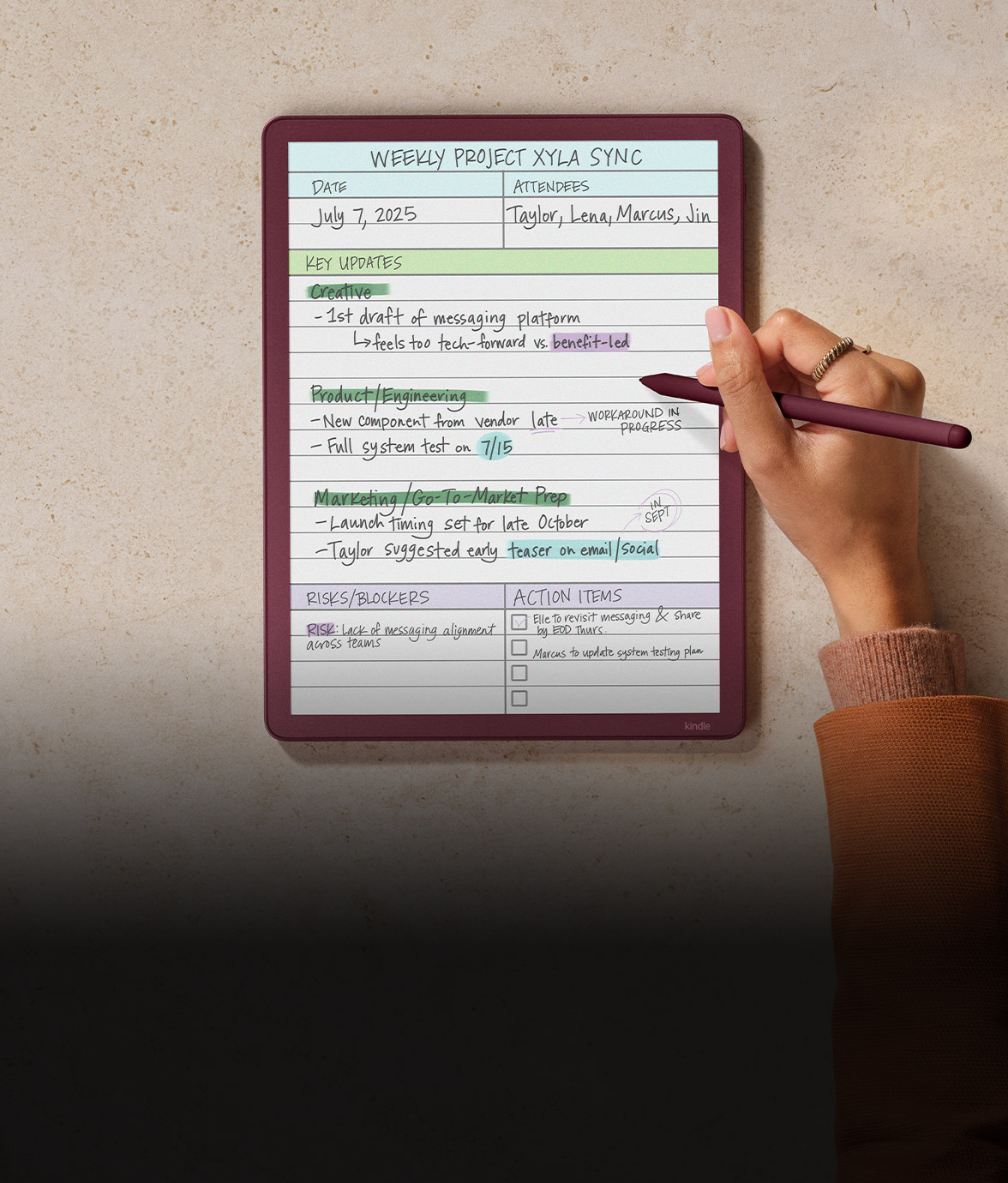
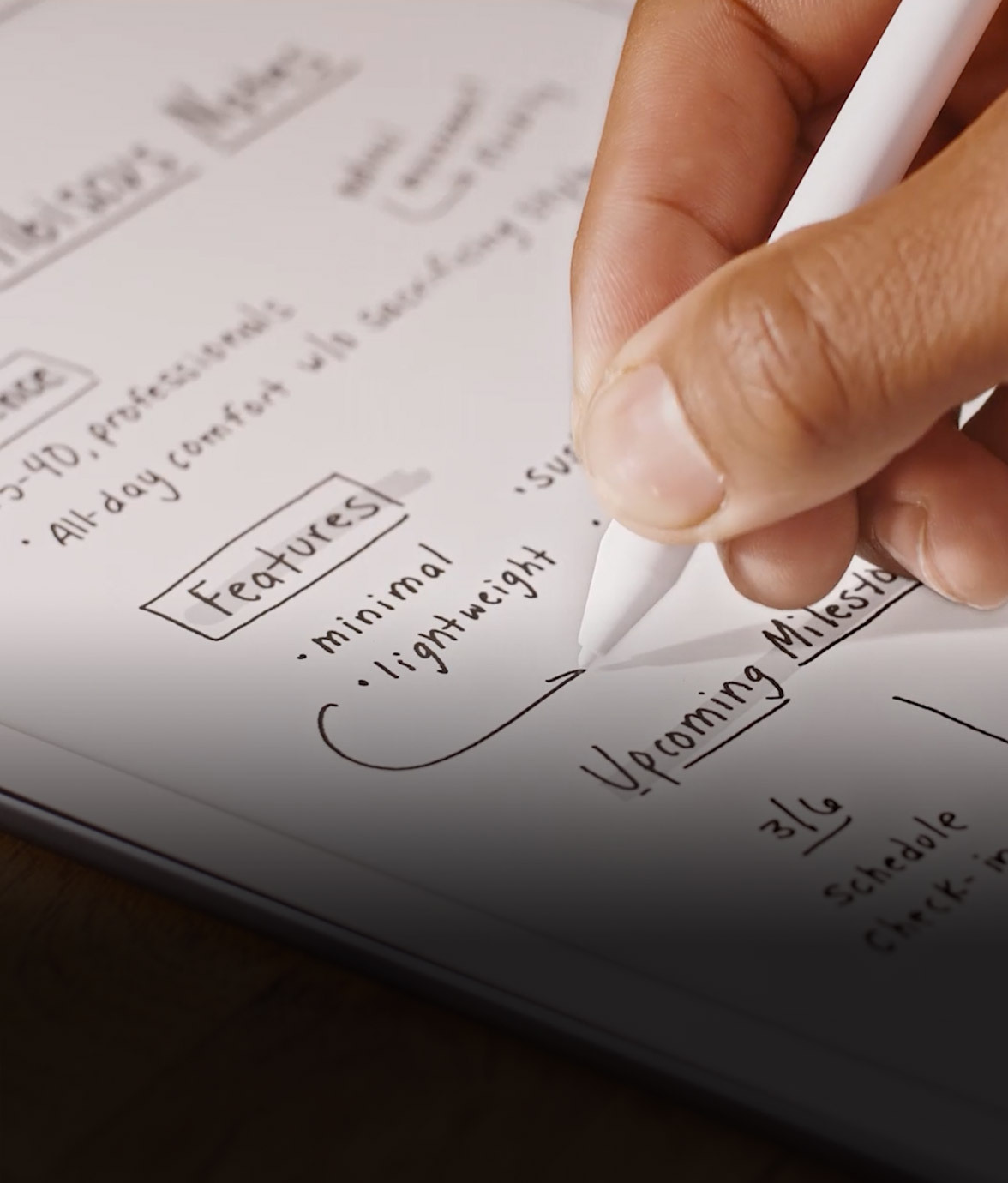
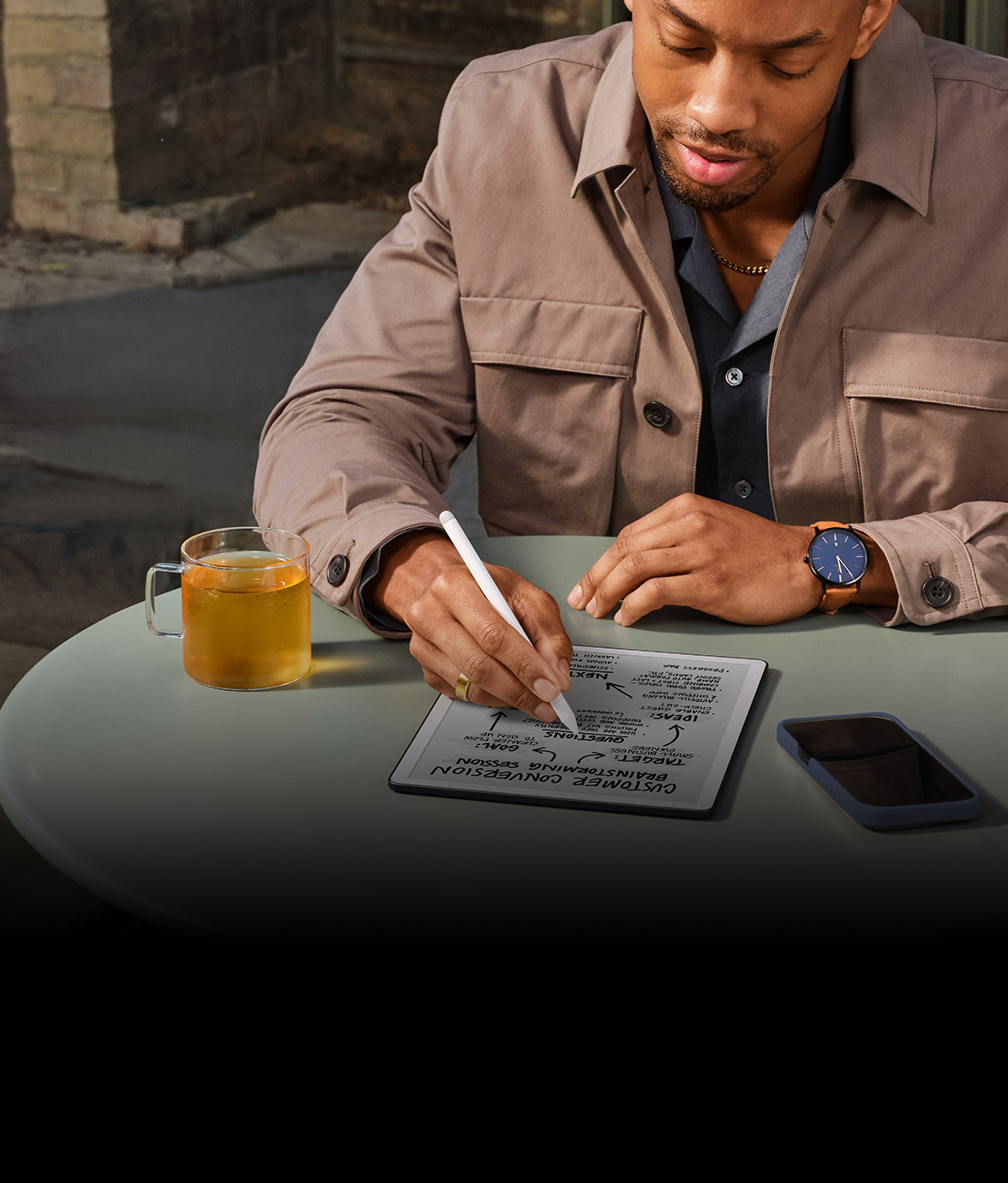
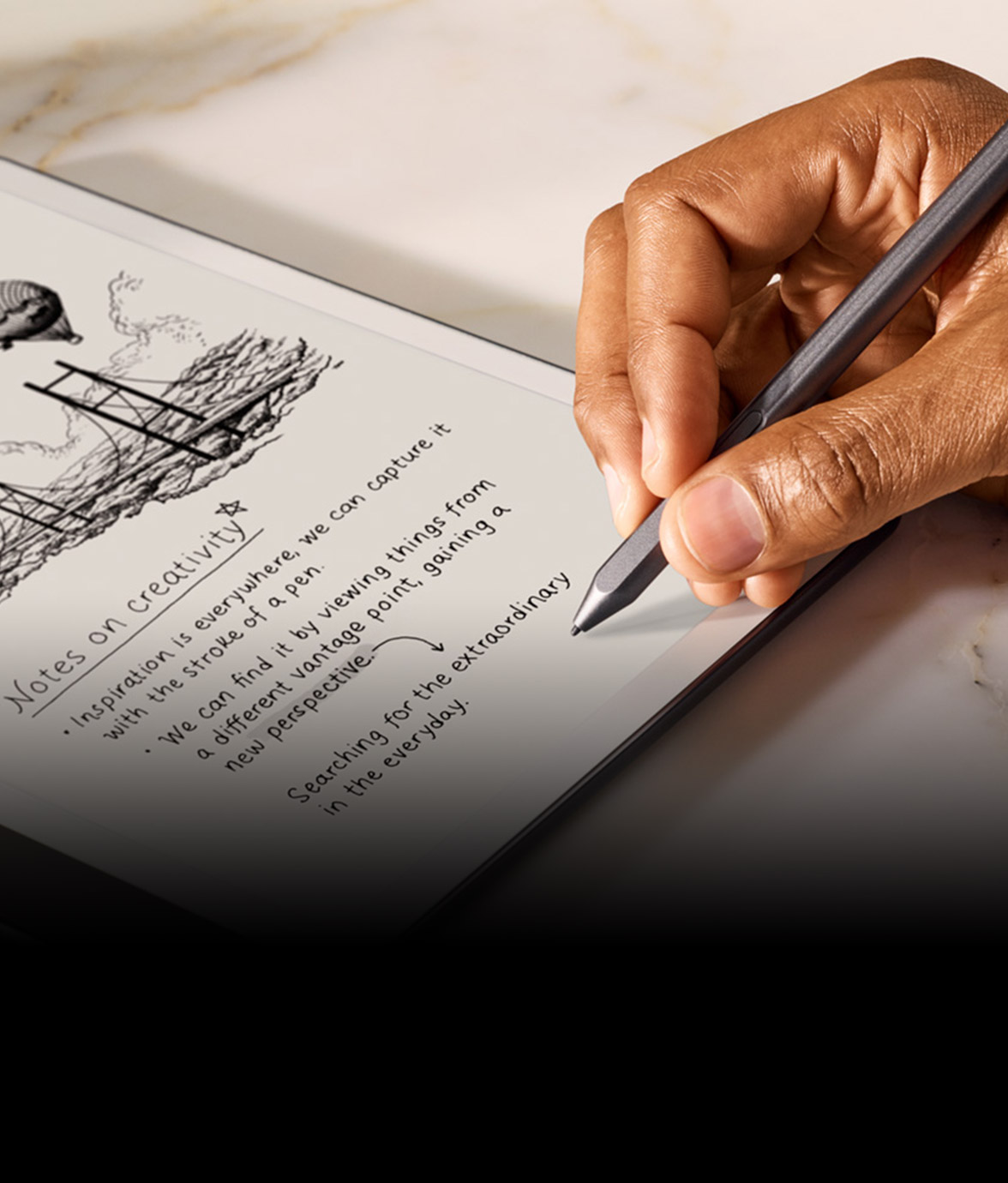
Thỏa sức tự do viết, phác thảo và đánh dấu với dải phổ đa màu sắc tuyệt đẹp. Bút Premium Pen hỗ trợ tự do tùy biến chuyển đổi cực mượt mà giữa các bảng màu, giúp cấu trúc không gian lưu trữ và sắp xếp ghi chú của bạn trở nên sinh động và cực kì trực quan.
Tuyệt Tác Sắc Màu
Trực quan hóa ý tưởng của bạn với các công cụ viết và vẽ đa sắc màu, được thiết kế chuyên biệt để thúc đẩy năng suất và khơi nguồn sáng tạo.
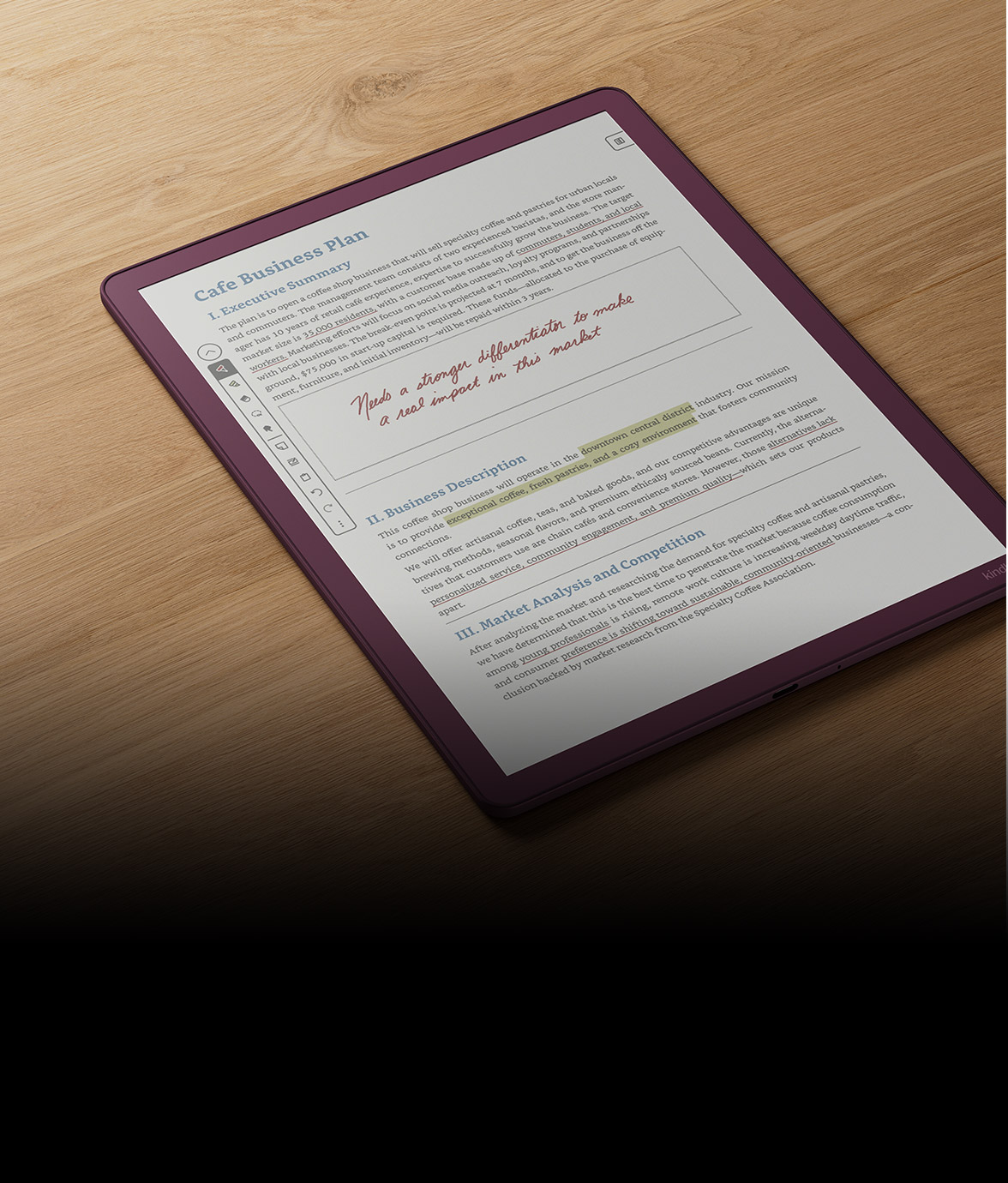
Thoải mái kết hợp giữa 10 màu mực, 5 loại bút dạ quang (highlighter), cùng công cụ đổ bóng (shader tool) tạo dải hiệu ứng gradient siêu êm dịu—mang lại chiều sâu cuốn hút và độ sắc nét tối ưu cho mọi phác họa. Thật tuyệt diệu khi chỉ cần nhấn giữ nút gán tác vụ thông minh trên thân Bút là bạn có thể dễ dàng kích hoạt đánh dấu nhanh, hoặc chuyển thao tác qua lại giữa các công cụ viết yêu thích trong chớp mắt.

Tính năng nổi bật
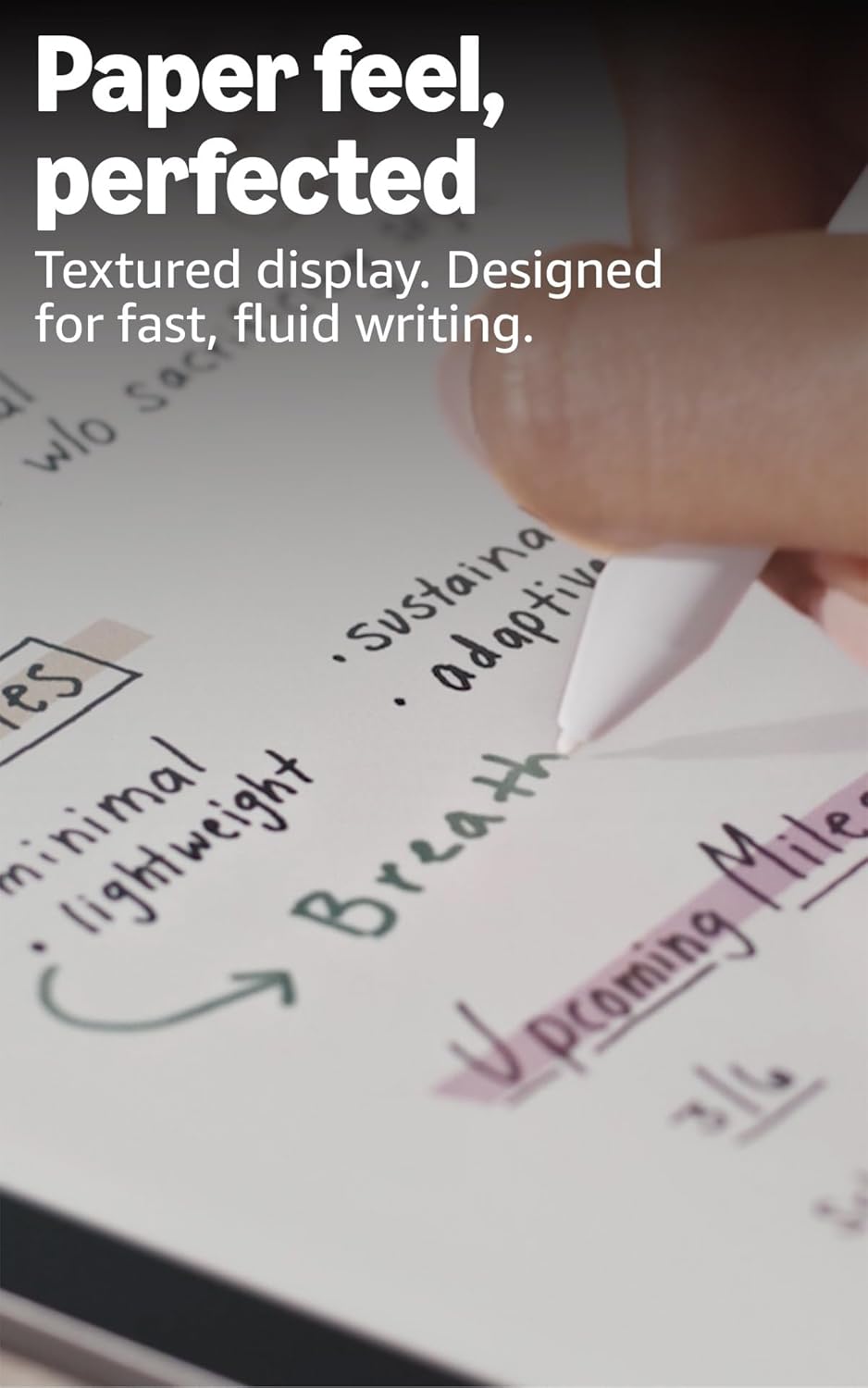
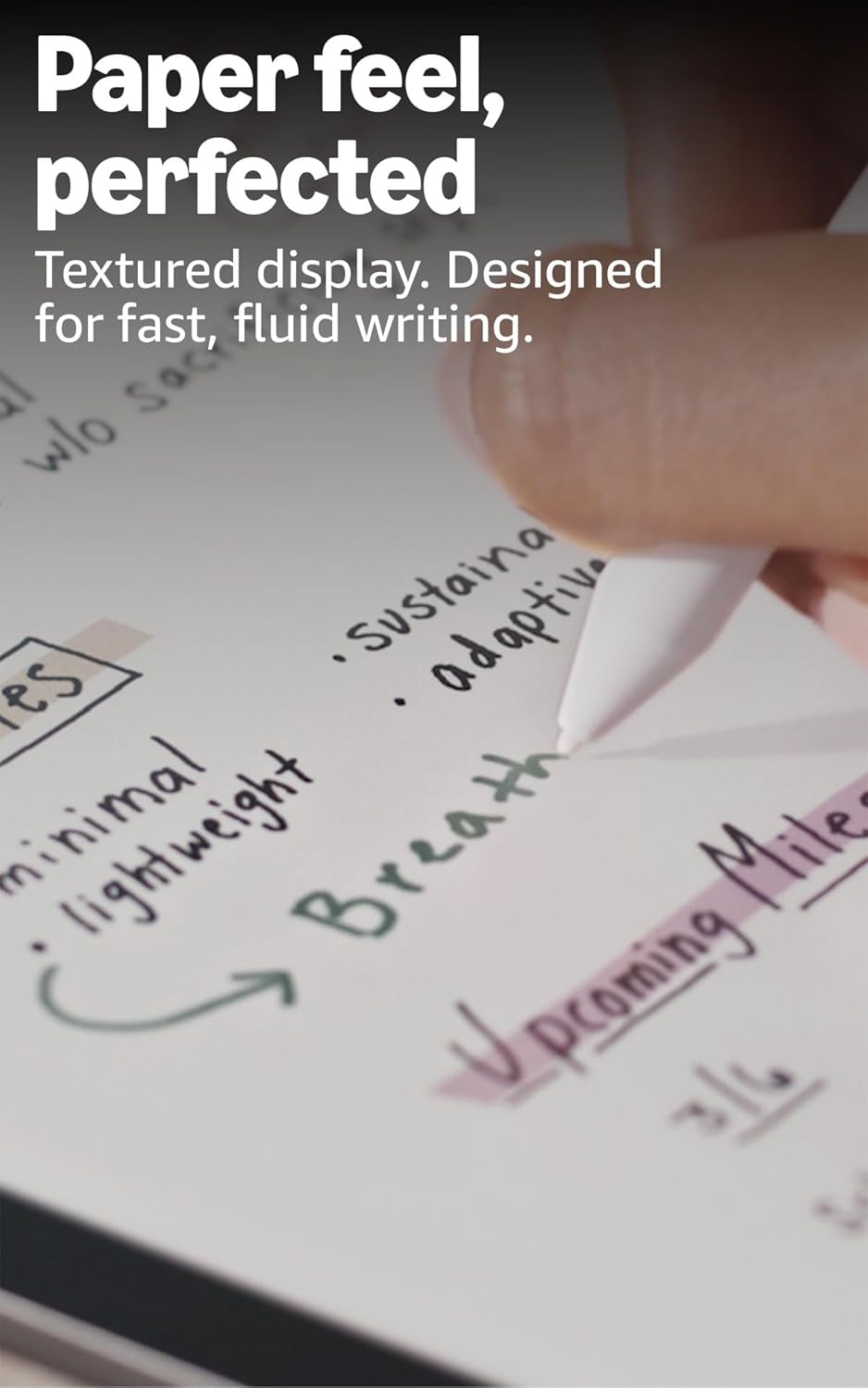
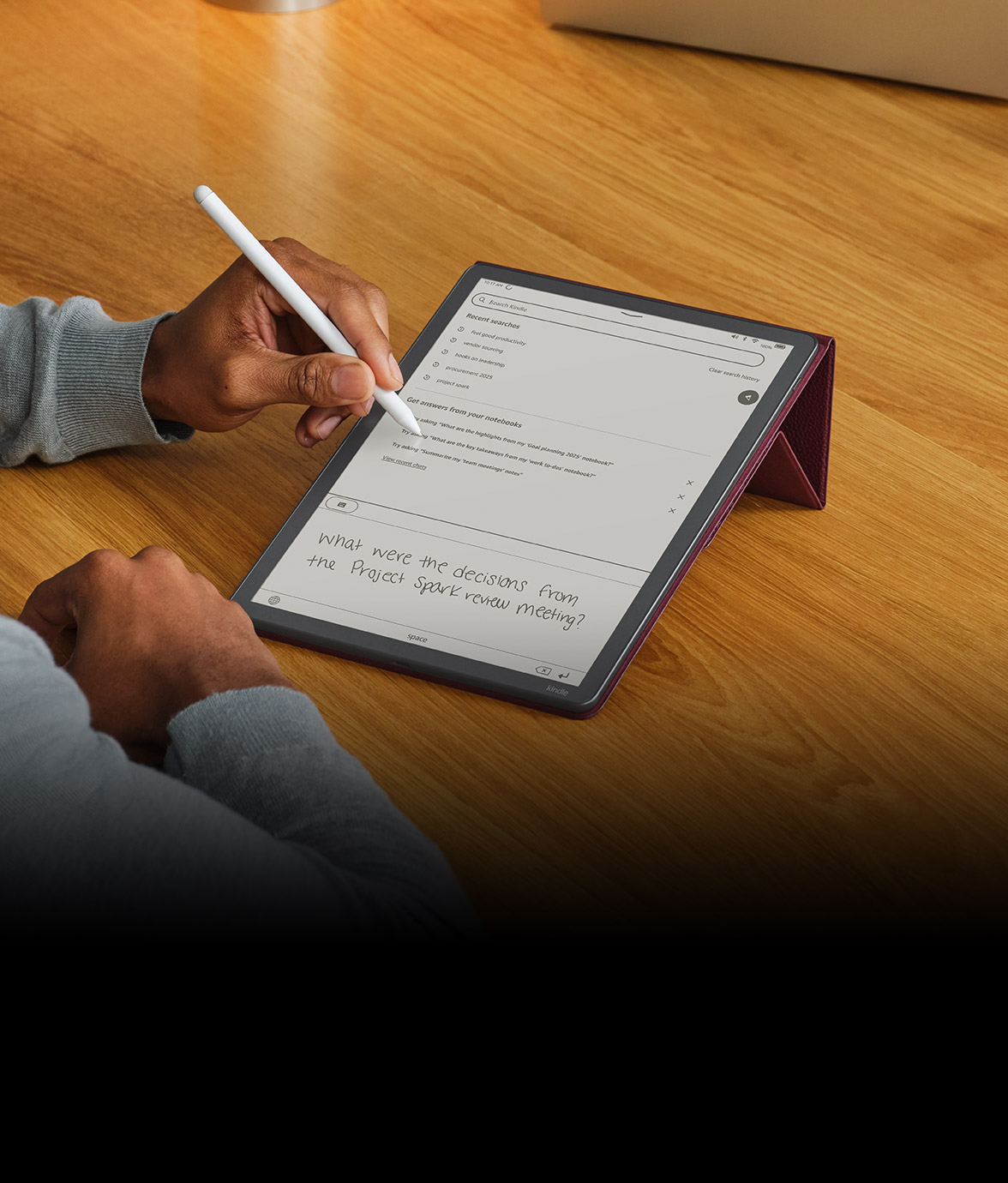
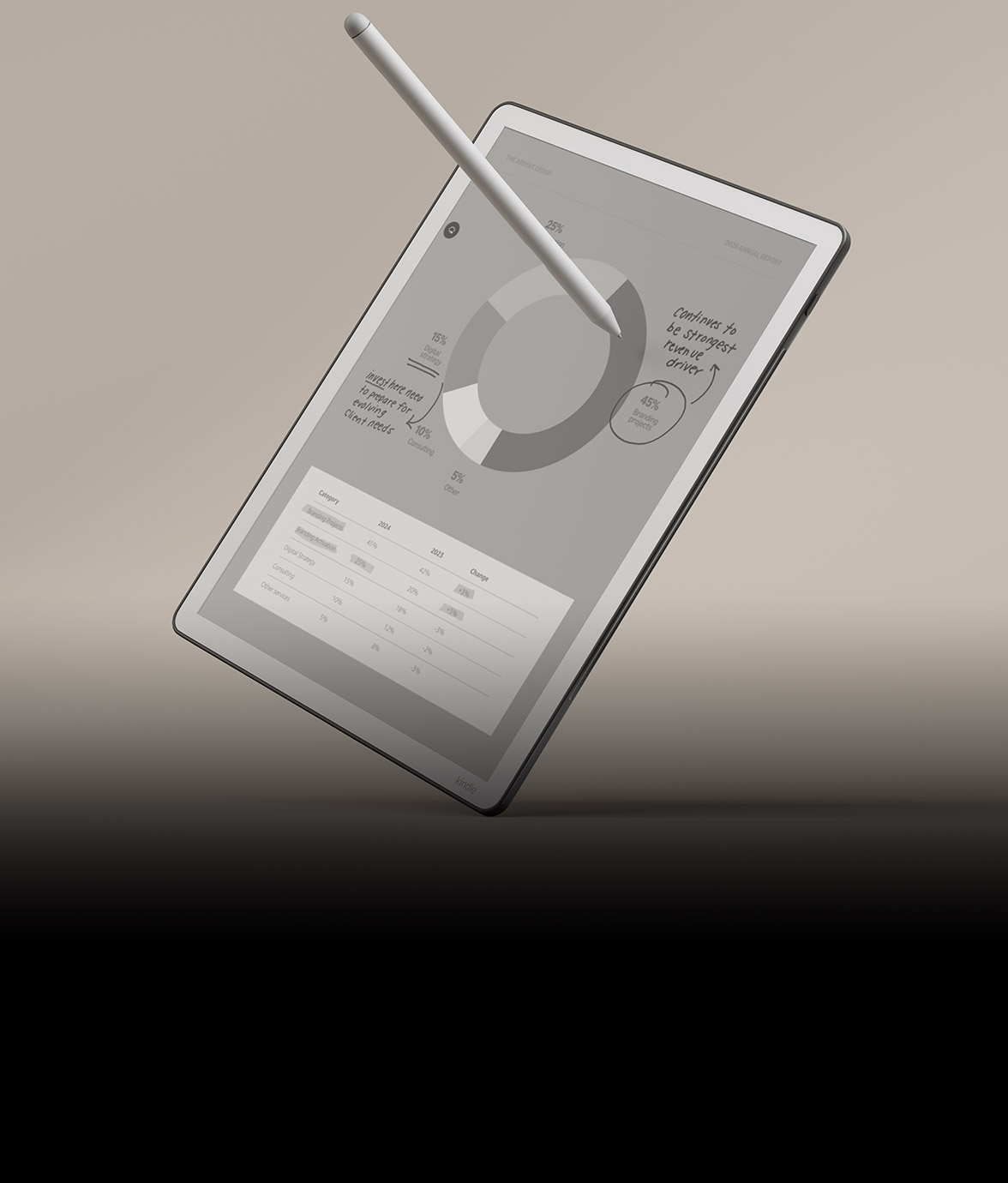
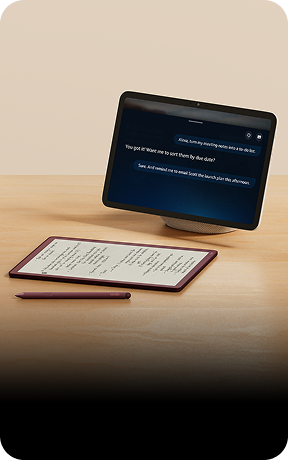
Viết trên sổ tay và sách với cảm giác tự nhiên như trên giấy. Sử dụng AI để tìm kiếm, tóm tắt và khám phá thông tin từ ghi chú của bạn. Trong sách, sử dụng tính năng Active Canvas để dời chữ và tạo không gian cho ghi chú. Chép tài liệu cực kỳ dễ dàng.
Chiếc Kindle Scribe nào phù hợp nhất với tôi?
Tìm kiếm chiếc Kindle Scribe phù hợp với nhu cầu đọc và làm việc của bạn nhất.
 |  |  | 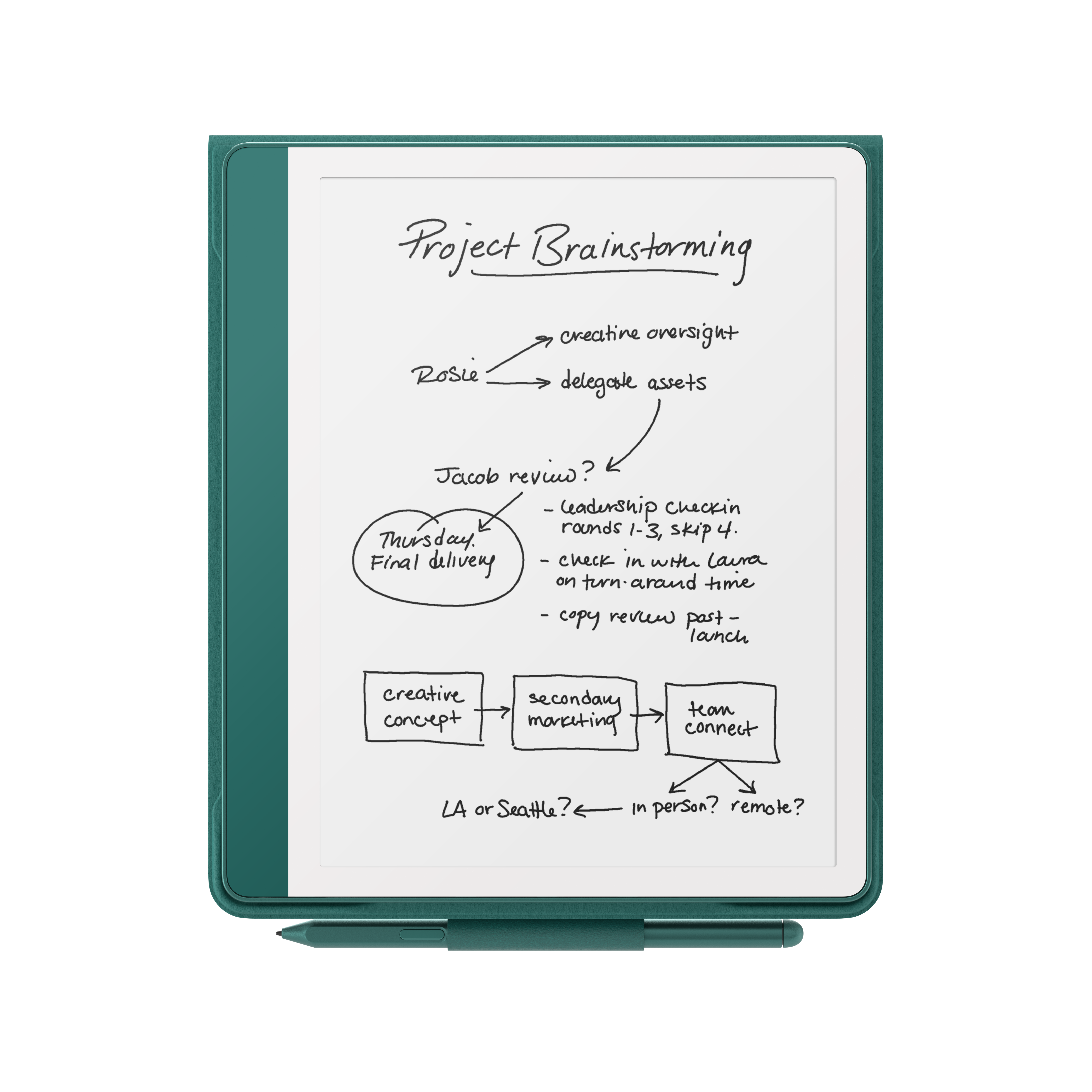 | |
|---|---|---|---|---|
| Kindle Scribe Colorsoft | Kindle Scribe 3 (Có Đèn) | Kindle Scribe 3 (Không Đèn) | Kindle Scribe 2024 | |
| Tính Năng | 21.990.000 ₫ | 17.490.000 ₫ | 14.990.000 ₫ | 12.990.000 ₫ |
| Loại màn hình | 11" chống chói hiển thị màu | 11" chống chói | 11" chống chói | 10.2" chống chói |
| Độ phân giải | 300 ppi (đen trắng), 150 ppi (màu) | 300 ppi | 300 ppi | 300 ppi |
| Dung lượng | 32 GB hoặc 64 GB | 32 GB hoặc 64 GB | 16 GB | 16 GB, 32 GB, hoặc 64 GB |
| Thời lượng pin | Lên đến 8 tuần (đọc), tối đa 2 tuần (viết) | Lên đến 12 tuần (đọc), tối đa 3 tuần (viết) | Lên đến 16 tuần (đọc), tối đa 3 tuần (viết) | Lên đến 12 tuần (đọc), tối đa 3 tuần (viết) |
| Đèn nền vàng tùy chỉnh | ||||
| Cảm biến ánh sáng tự động | ||||
| Khả năng viết (Kèm bút) | ||||
| Công cụ ghi chú AI | ||||
| Màu sắc | Graphite hoặc Fig | Graphite | Graphite | Tungsten hoặc Jade |
| Kho sách lớn nhất | ||||
| Sách nói Audible | ||||
| Bảo hành | Bảo hành 1 năm | Bảo hành 1 năm | Bảo hành 1 năm | Bảo hành 1 năm |
Cấu Hình Chi Tiết
Câu Hỏi Thường Gặp (FAQ)
1. Màn hình Kindle Scribe Colorsoft khác gì so với Kindle Scribe thông thường?
Màn hình Kindle Scribe Colorsoft được thiết kế để mang lại màu sắc chất lượng cao, dịu nhẹ với mắt như giấy thật — phù hợp để đọc sách, đánh dấu, chú thích và phác thảo. Độ phân giải đen trắng (300ppi) là như nhau trên tất cả các dòng máy Kindle.
2. Làm thế nào để nhập tài liệu vào Kindle Scribe?
Bạn có thể nhập tài liệu từ Google Drive và Microsoft OneDrive trực tiếp vào Kindle Scribe của mình. Hầu hết các tài liệu được chuyển đổi nhanh chóng trong vòng chưa đầy một phút, nhưng các tài liệu lớn hơn có thể mất nhiều thời gian hơn.
Bạn cũng có thể dùng Send to Kindle để gửi tài liệu từ trình duyệt web máy tính hoặc ứng dụng Kindle. Các định dạng được hỗ trợ bao gồm PDF, DOCX, EPUB, cũng như các định dạng phổ biến khác như JPG, PNG, HTML và TXT. Khi nhập hoặc xuất tài liệu từ Kindle Scribe, một bản sao mới sẽ được tạo ra vì tính năng đồng bộ với Google Drive và Microsoft OneDrive hiện chưa được hỗ trợ. Tìm hiểu thêm về cách gửi tài liệu.
3. Làm thế nào để sử dụng các công cụ AI tóm tắt và tinh chỉnh ghi chú?
Để tóm tắt, mở một cuốn sổ tay, nhấn vào biểu tượng AI và chọn "Tóm tắt" (Summarize). Chọn tối đa 15 trang (hoặc các trang cụ thể từ chế độ Bird's Eye View) để trích xuất các ý chính, giúp tiết kiệm thời gian xem lại ghi chú.
Để tinh chỉnh văn bản, nhấn vào biểu tượng AI và chọn "Tinh chỉnh" (Refine Writing). Chọn tối đa 10 trang để chuyển đổi chữ viết tay thành phông chữ gọn gàng như chữ in. Tính năng này hoạt động tốt nhất với các ghi chú dạng văn xuôi, danh sách việc cần làm hoặc danh sách lồng nhau, nhưng có thể không hiệu quả với các bố cục phi tuyến tính như lịch hoặc sổ kế hoạch.
Cả hai công cụ đều cần thời gian đồng bộ sổ tay mới. Để trải nghiệm nhanh hơn, hãy nhấn "Đồng bộ" (Sync) để đồng bộ thủ công trước khi dùng AI. Bạn có thể tùy chỉnh kiểu chữ, cỡ chữ và giãn cách của kết quả. Kết quả được chèn vào sổ tay bằng mẫu trang trắng để trình bày gọn gàng. Công cụ AI hỗ trợ tiếng Anh, tiếng Pháp Canada và tiếng Đức; hiện có tại Mỹ, Anh, Canada, Úc và Đức.
4. Làm thế nào để đặt câu hỏi và nhận câu trả lời về các ghi chú của tôi?
Bạn có thể đặt câu hỏi về ghi chú của mình bằng cách gõ hoặc viết tay vào thanh tìm kiếm. Để nhận câu trả lời, bạn cần ít nhất hai cuốn sổ tay, mỗi cuốn có từ hai trang trở lên liên quan đến câu hỏi. Các ghi chú trong sổ tay đó sẽ tự động được xử lý trên đám mây để hỗ trợ tìm kiếm và trò chuyện bằng AI. Càng nhiều ghi chú, chất lượng câu trả lời càng cao. Tính năng này chỉ hỗ trợ tiếng Anh và hiện có tại Mỹ và Anh.
5. Tôi có thể xem ghi chú của mình trên các thiết bị Kindle khác không?
Bạn có thể xem sổ tay Kindle Scribe qua ứng dụng Kindle trên iOS và Android. Để truy cập, vào tab "Thêm" (More) trong ứng dụng và chọn "Sổ tay" (Notebooks) để xem tất cả sổ tay đã tạo trên Kindle Scribe. Ngoài ra, bạn có thể xem các đánh dấu (highlight) hoặc ghi chú dạng sticky notes trong sách; tuy nhiên, không thể xem gạch chân hay ghi chú Active Canvas.
6. Máy có hỗ trợ Chế độ Tối (Dark Mode) không? Tại sao tôi không tìm thấy tính năng Màu Trang trong PDF hoặc sổ tay?
Chế độ Tối toàn hệ thống sẽ được ra mắt vào năm 2026, nhưng hiện tại chưa có trên máy này. Điều này có nghĩa là sổ tay, tài liệu, PDF, Trang chủ, Thư viện và Workspace chỉ có thể hiển thị trên nền trắng. Tuy nhiên, bạn có thể bật trải nghiệm đọc tương tự trong hàng triệu sách Kindle bằng tính năng Màu Trang (Page Color), tính năng này — giống Chế độ Tối — đảo ngược màu nền trang thành đen và màu chữ thành trắng. Để bật tính năng trong các sách được hỗ trợ, mở sách, truy cập menu Thao tác Nhanh hoặc menu Aa, rồi bật Màu Trang sang đen.
7. Tôi có thể tạo Hồ sơ Trẻ em (Child Profile) trên Kindle Scribe không?
Không. Kindle Scribe hiện không hỗ trợ Hồ sơ Trẻ em. Nếu bạn đang tìm kiếm thiết bị Kindle dành cho trẻ em, chúng tôi khuyến nghị Kindle Kids hoặc Kindle Paperwhite Kids cho trải nghiệm đọc đen trắng, hoặc Kindle Colorsoft Kids cho trải nghiệm đọc màu. Tìm hiểu thêm về các dòng Kindle dành cho trẻ em tại đây.
Thông Tin Đặt Hàng
Kindle Scribe Colorsoft
21.990.000 ₫