
5 Mẹo tối ưu hóa trải nghiệm sử dụng Kindle Scribe mà ít người biết
Sở hữu máy đọc sách lớn nhất của Amazon? Đừng bỏ lỡ 5 thủ thuật giúp bạn tận dụng tối đa bút cảm ứng và công nghệ màn hình 11-inch của Kindle Scribe.
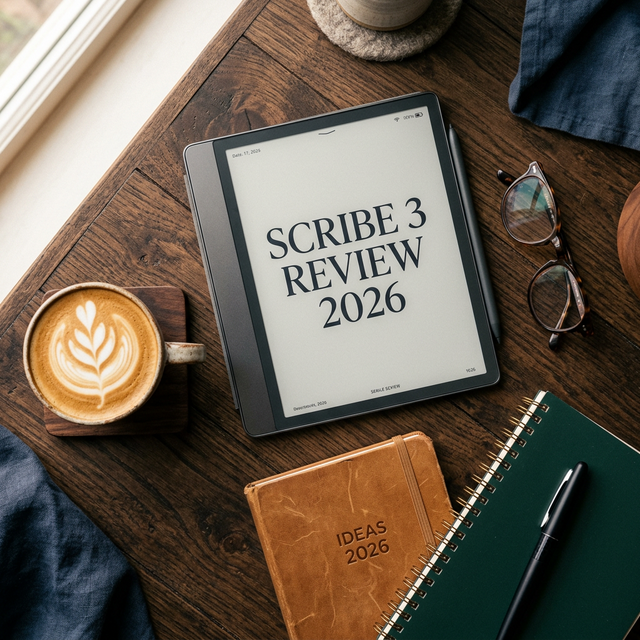
Kindle Scribe không chỉ là một chiếc máy đọc sách; nó là một trung tâm ghi chép, sổ tay và sáng tạo kỹ thuật số. Dù bạn đã sử dụng nó được một thời gian hay mới tậu phiên bản Scribe 2024 / Colorsoft, hãy thử áp dụng 5 mẹo nhỏ dưới đây để khai thác 100% tiềm năng của chiếc máy này nhé.
1. Gửi tài liệu và file Word trực tiếp (Send to Kindle)
Đừng mất công kết nối cáp USB rườm rà. Bạn có thể gửi file PDF, DOCX (Word), EPUB trực tiếp vào Scribe thông qua ứng dụng Amazon trên điện thoại, tiện ích mở rộng Chrome “Send to Kindle” hoặc đơn giản là gửi email vào địa chỉ @kindle.com được Amazon cấp riêng cho máy bạn. Máy sẽ tự động tải về khi có Wifi.
2. Thay đổi ngòi bút và lực nhấn khi vẽ
Bút Premium Pen của Scribe có khả năng cảm ứng lực và độ nghiêng cực nhạy. Khi viết sổ tay, hãy thử chạm vào biểu tượng “Bút” góc phải màn hình, bạn có thể chọn giữa Bút máy, Bút bi, Bút dạ quang và Cục tẩy. Bạn cũng có thể điều chỉnh độ nét của nét mực—có tận 5 mức độ đậm nhạt khác nhau!
3. Quản lý thư mục Sổ tay thông minh (Notebooks)
Nhiều người có thói quen tạo sổ tay vô tội vạ rải rác ngoài màn hình chính. Hãy bắt đầu tổ chức chúng gọn gàng bằng cách tạo các Thư mục (Folders). Ví dụ: Thư mục “Học Ngoại Ngữ”, “Họp Công Ty”, “Nhật ký cá nhân”. Gần đây Amazon còn bổ sung AI vào sổ tay, giúp bạn dễ dàng tóm tắt hàng trang ghi chú dài chỉ bằng một nút bấm.
4. Lasso Tool: Công cụ “Cắt và Dán” thần kỳ
Lasso Tool là công cụ giống như vòng dây trên Photoshop. Bạn có thể vẽ khoanh tròn một đoạn chữ tay hoặc hình vẽ mà bạn vừa phác thảo, sau đó tha hồ thay đổi kích thước, di chuyển nó tới bất cứ chỗ nào khác trên trang giấy, hoặc copy-paste sang hẳn một trang sổ tay khác.
5. Sử dụng giao diện Dark Mode và Đèn nền Vàng khi làm việc đêm
Nếu bạn có thói quen đọc hoặc viết vào ban đêm, trượt menu thả xuống từ phía trên và chọn Chế độ màn hình tối (Dark Mode), đồng thời kéo thanh Độ ấm (Warmth) lên mức 18-24. Sự kết hợp này cắt toàn bộ ánh sáng xanh gây chói mắt, biến trải nghiệm trên Scribe trở nên xoa dịu và giúp bạn dễ ngủ hơn nhiều.
Hy vọng những mẹo trên sẽ giúp bạn yêu chiếc Kindle Scribe của mình hơn.